【保存版】ノースタッフ時間帯(夜間19:00~9:00・休日)のGTRAKご利用マニュアル
【保存版】ノースタッフ時間帯(夜間19:00~9:00・休日)のGTRAKご利用マニュアル
いつもご利用ありがとうございます!
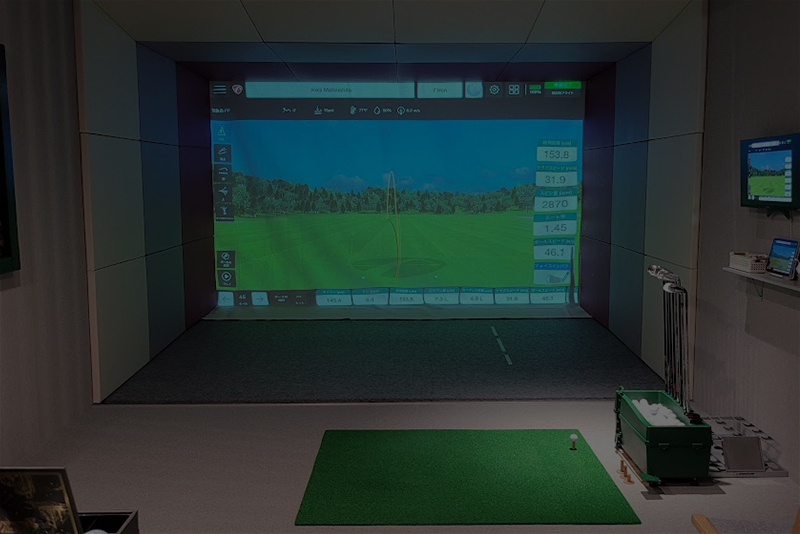
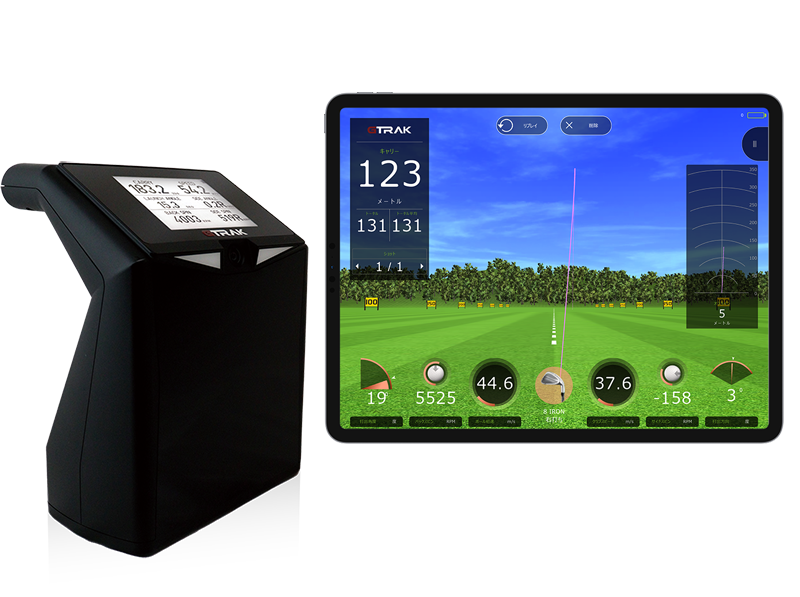
最新シミュレーター「GTRAK」をノースタッフの時間帯(定休日、休業日、夜間19:00~9:00)
にご利用いただく際の手順をご案内します。
(※スタッフ常駐時はGTRAKの電源はそのままでOKです)
■ 入室〜練習開始まで
① 入室・照明:裏口からアケルン(スマホアプリ)で解錠。
打席に入るとセンサーで自動的に照明が点灯します!
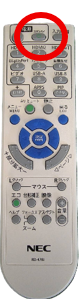
② プロジェクターON:打席にあるリモコンでプロジェクターの電源を入れます。
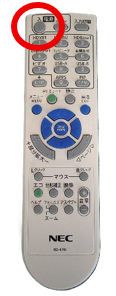
プレイ前はプロジェクターの電源がオフです。(投影されるまで約1分かかります)
※プロジェクト投影がオフでもプレーは可能です。
③ GTRAK本体ON:本体後方の丸い電源ボタンを「約3秒長押し」します。
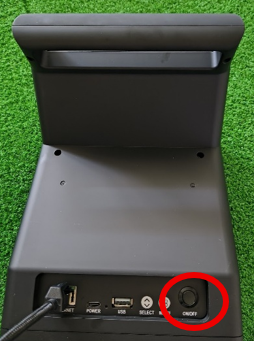
GTRAK裏側に電源ボタンがあります
④ 準備体操&画面確認:準備体操をしている間(約30秒)に通信が繋がり、
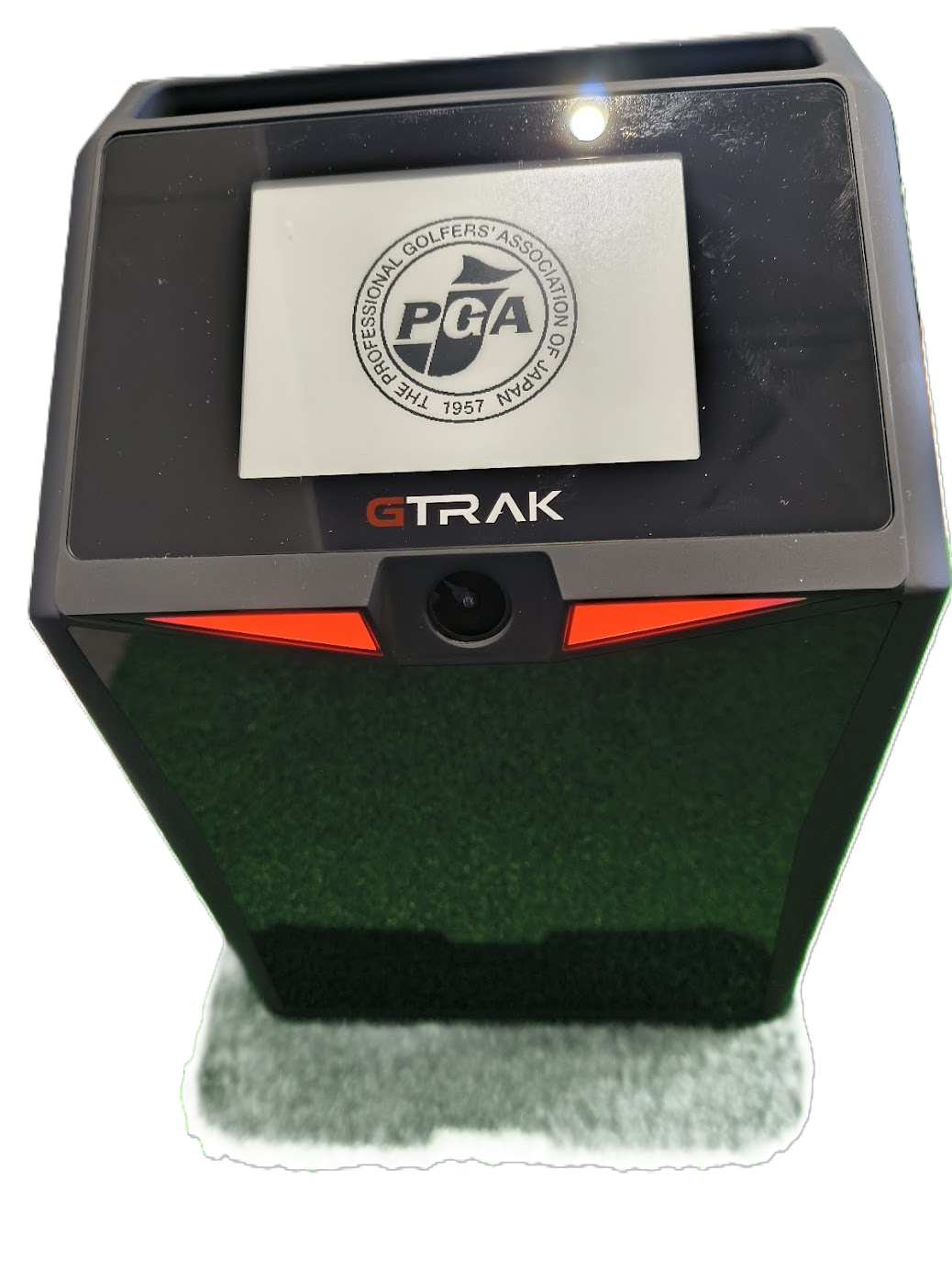
電源が入ったら赤ランプが点灯します。
iPadが「接続を検索中」から【ネットワークモード】(赤枠)に変わります。
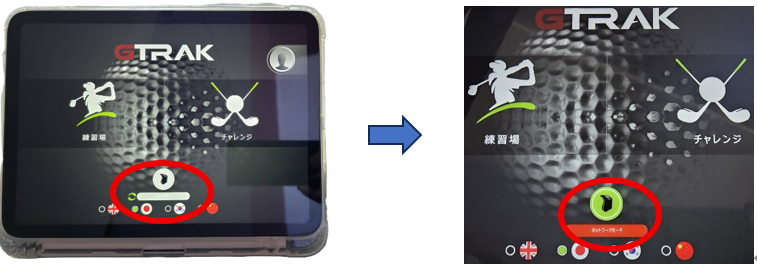
赤枠を確認してください
⑤ 投影完了・スタート:約1分でスクリーンに画面が投影されます。
必ず【ネットワークモード】への切り替わりを確認してから「練習場」等をタップして練習開始!
■ 練習終了〜退室まで
① プレイ終了:iPad右上の設定から「プレイ終了」をタップし、最初の画面に戻します。
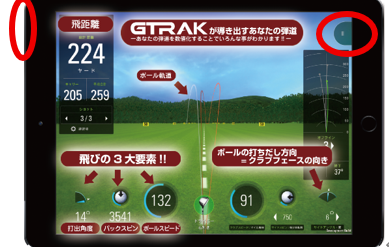
三本マークをタップすると「プレイ終了」が表示されます。
「プレイ終了」をタップ後、最初の画面に戻して、左上の電源ボタンで画面を消灯してください。
② GTRAK本体OFF:本体後方の電源ボタンを約3秒長押しして切ります。
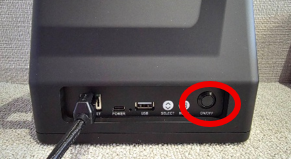
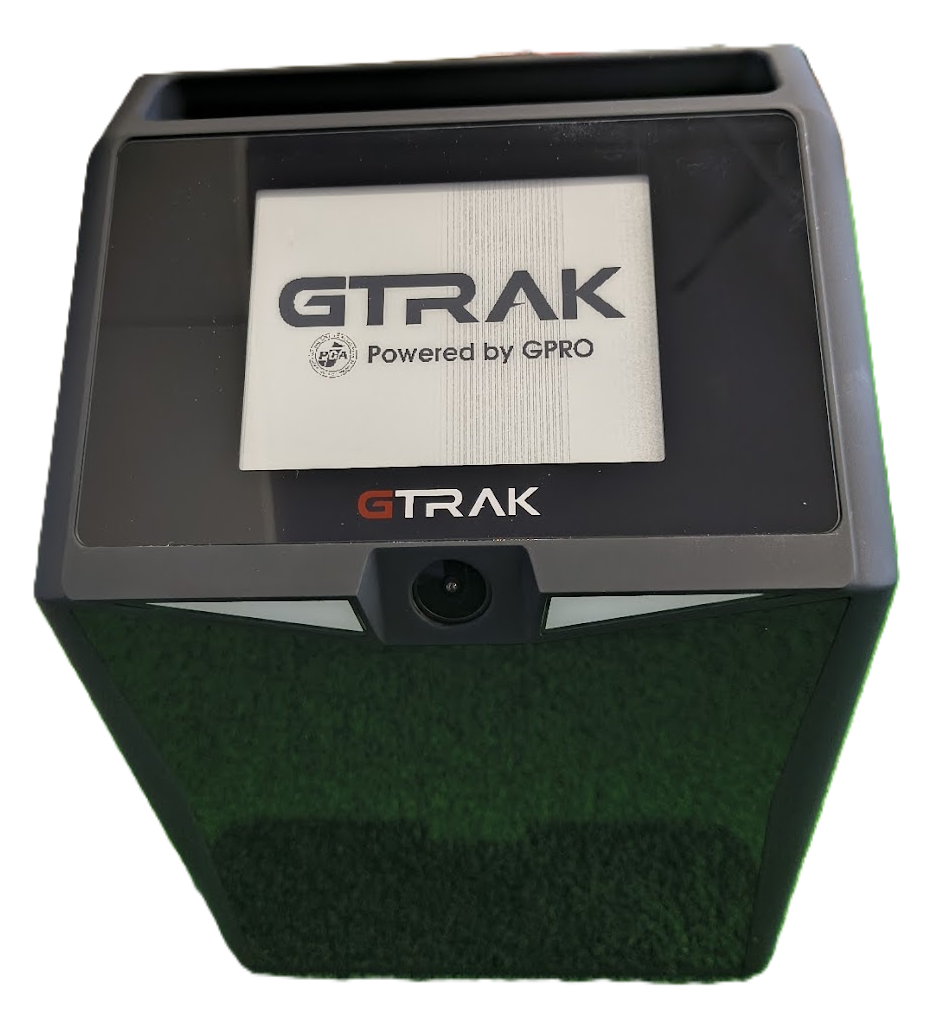
赤ランプが消えれば電源オフ
③プロジェクターOFF:リモコンでスタンバイのボタンを2回押して電源を切ります。
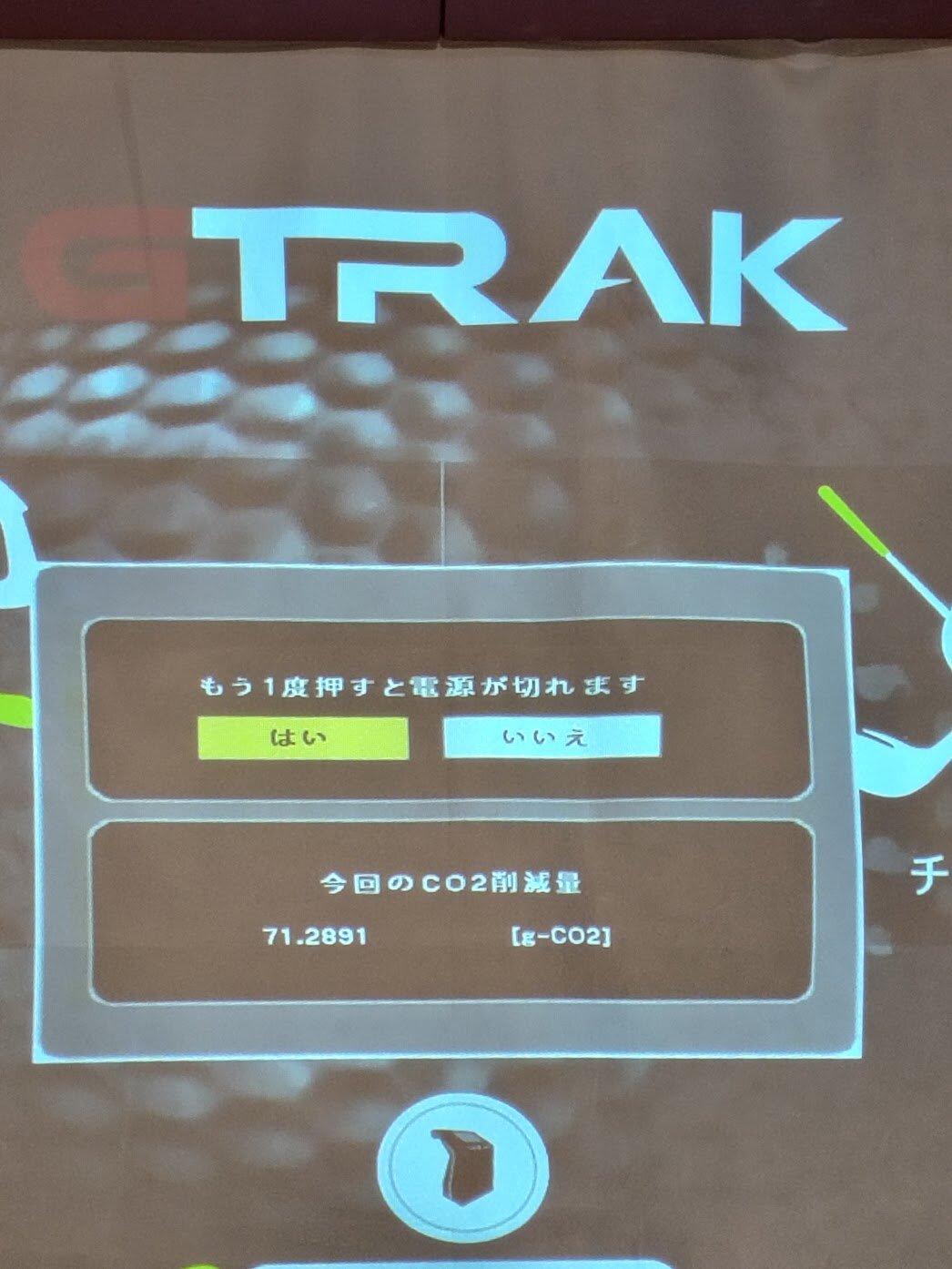
この画面が出てきたら2回目のスタンバイボタンを押してください。
④ 退室:エアコンを使用した場合は消し、ご退室ください。
新しくなったGTRAKで、充実した練習時間をお楽しみください!